
Was ist Coexistence (Coex)? (und warum ist es sinnvoll)
Coexistence (Coex) ermöglicht dir, die gleiche WhatsApp-Business-Nummer gleichzeitig zu nutzen:
-
in der WhatsApp Business App auf deinem Smartphone
-
über die WhatsApp Cloud API in SLACE (Automationen, Integrationen, Inbox, Workflows, Reporting)
Du behältst also die Bequemlichkeit der App und bekommst zusätzlich die Power der Cloud API.
Offizieller Meta-Guide:
https://developers.facebook.com/docs/whatsapp/embedded-signup/custom-flows/onboarding-business-app-users
Bevor du startest (sehr wichtig)
Coex muss in deinem SLACE-Dashboard freigeschaltet sein
Bevor du mit dem Onboarding beginnst, melde dich bei SLACE, damit wir die Coexistence-Funktion für dein Dashboard aktivieren.
Ohne diese Freischaltung erscheint die Coex-Option nicht.
✅ Wichtige praktische Learnings
1) Coex aktiv halten
Öffne die WhatsApp Business App mindestens alle 14 Tage.
Ansonsten kann die Coex-Verbindung ablaufen und muss neu verbunden werden.
2) Vermeide „ein Handy für alles“
-
WhatsApp bestätigt, dass du nicht dieselbe Nummer gleichzeitig in WhatsApp (Privat) und WhatsApp Business nutzen kannst.
-
Empfehlung:
-
Ein Handy = WhatsApp Business (Arbeit)
Ein Handy = WhatsApp Privat
-
Gerade auf iPhones ist das sicherer, weil:
-
iCloud nur ein Backup pro WhatsApp-Account speichert
jedes neue Backup das vorherige überschreibt
3) Android Hinweis
Auf Android funktioniert die Nutzung beider Apps auf einem Gerät grundsätzlich.
ABER beim Onboarding wird oft versehentlich der QR-Code mit der falschen App gescannt (WhatsApp Privat statt WhatsApp Business).
Was du vor dem Onboarding brauchst
-
Zugriff auf dein SLACE-Dashboard
-
Zugriff auf dein Meta Business Portfolio (als Admin - erforderlich)
Zugriff auf die Telefonnummer (für den SMS-/Anruf-Code)
Das physische Smartphone mit installierter WhatsApp Business App
4) Business-Verifizierung bei Coex = über die WhatsApp Business App (Meta Verified), nicht wie bei der normalen WhatsApp Business API
Full reference (WhatsApp FAQ): https://faq.whatsapp.com/3872729742954601/
Bei Coexistence läuft die Business-Verifizierung nicht über den klassischen WhatsApp Business API / Business Manager Prozess wie du ihn ggf. kennst.
Stattdessen erfolgt die Verifizierung direkt in der WhatsApp Business App über Meta Verified.
Wichtig: Meta Verified ist ein Abo/Subscription-Modell – bitte berücksichtige die laufenden Kosten, wenn du die Verifizierung (und damit die Vorteile) aktivieren möchtest.
✅ Vorteil im WhatsApp-Kontext: Nach erfolgreicher Verifizierung wird u. a. dein Display Name sichtbar/angezeigt (zusätzlich zu weiteren Benefits von Meta Verified).
Coex-Onboarding in SLACE
-
Melde dich im SLACE-Dashboard an
Gehe zu Profil (oben rechts) → Einstellungen → Kanäle -
Klicke auf das graue WhatsApp-Logo, um das Onboarding zu starten
Folge den Schritten des Meta Embedded Signups -
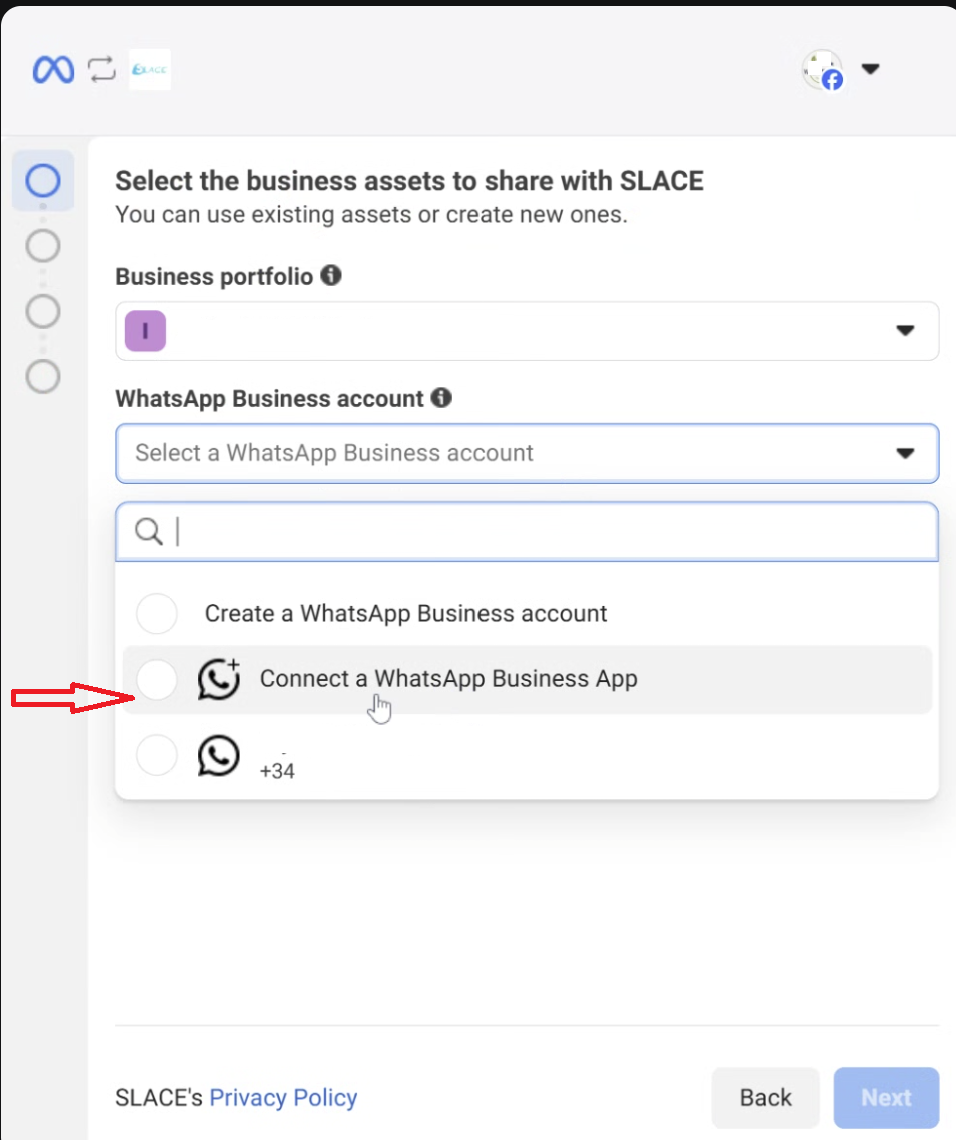
Wichtig: Wähle „WhatsApp Business App verbinden“ (Coex-Option)
-
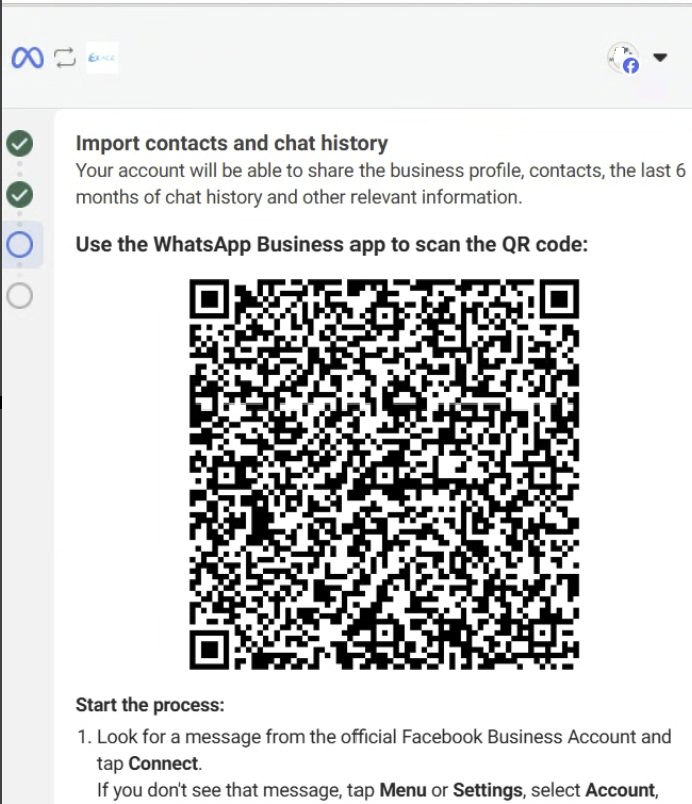
Es erscheint ein QR-Code
-
Auf deinem Smartphone:
-
WhatsApp Business App öffnen
-
QR-Code scannen
-
-
Alle Berechtigungen bestätigen
-
Zurück im Dashboard deine Nummer eingeben und den Verifizierungscode empfangen
-
Abschließen → Verbindung erfolgreich hergestellt ✅