
Ziel
Richten Sie Facebook Messenger sauber und standortbasiert ein, damit jede Filiale/jeder Standort in SLACE eigene Kampagnen und Support betreiben kann.
So funktioniert es
- 1 Standort = 1 Facebook Seite = 1 Messenger-Postfach
- So bleiben Unterhaltungen, Kund:innen und Reporting pro Standort getrennt
- Mehrere Standorte verbinden Sie mit SLACE, indem Sie mehrere Seiten verbinden
0️⃣ Wichtig (bitte zuerst lesen)
Um Verbindungsfehler zu vermeiden:
- ✅ Für das SLACE-Onboarding darf die Facebook Seite noch NICHT mit einem Business Portfolio verknüpft/„claimed“ sein.
- ➡️ Diese Verbindung wird während des SLACE-Onboarding-Prozesses hergestellt (im SLACE Dashboard).
Richtige Reihenfolge:
- Sicherstellen, dass ein Business Portfolio existiert
- Facebook Seite(n) pro Standort erstellen (neue Seite, noch nicht verknüpft/claimed)
- Onboarding in dashboard.slace.com durchführen (SLACE verbindet während des Onboardings)
- Nach dem Onboarding: alles ist bereit für Kampagnen + Support
1️⃣ Meta Business Portfolio (erforderlich)
Sie benötigen ein Business Portfolio (Meta Business).
Business Portfolio prüfen / erstellen
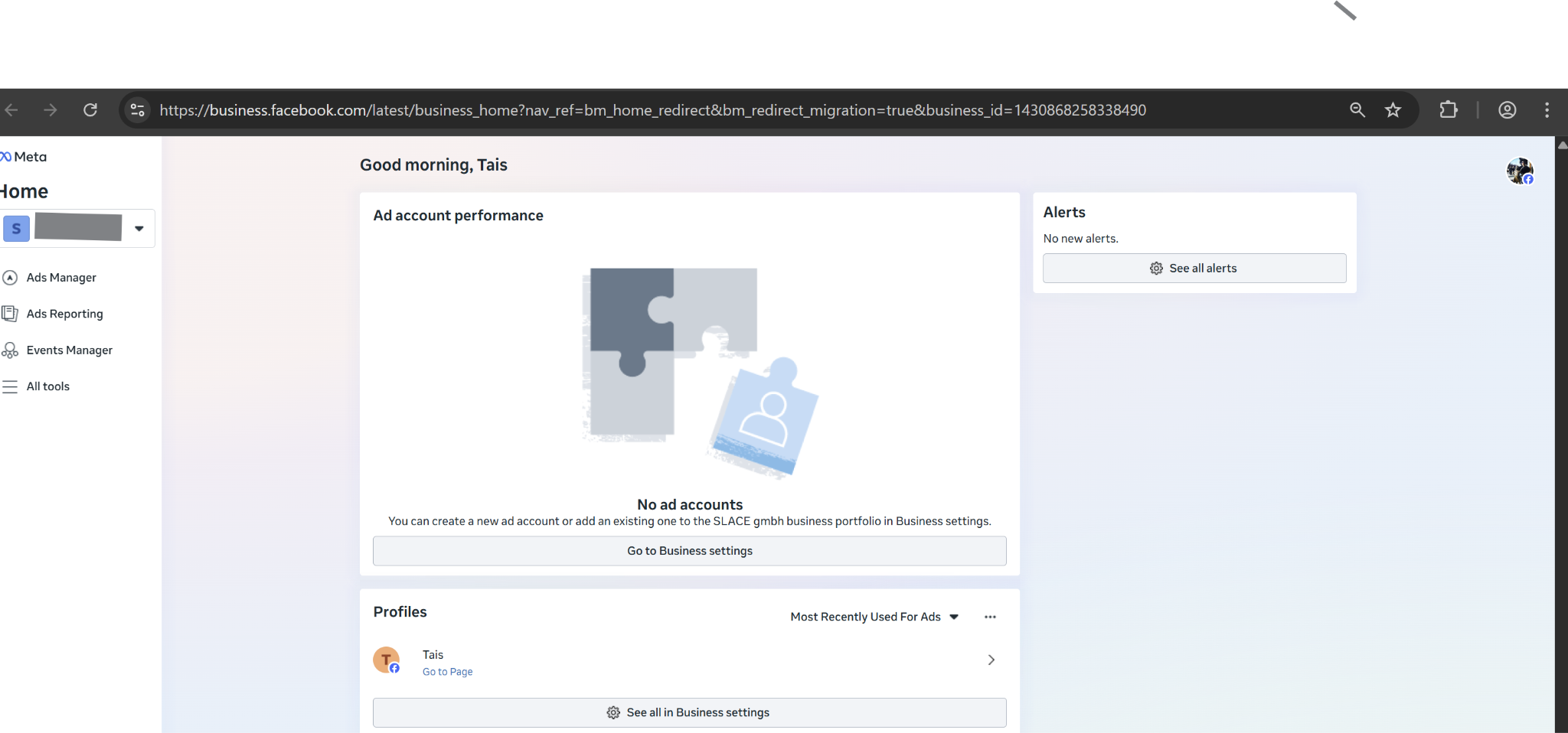
- Gehen Sie zu: https://business.facebook.com
- Melden Sie sich mit Ihrem Facebook Konto an
- Wenn Sie ein Dashboard sehen → Sie haben bereits ein Business Portfolio
- Wenn nicht → Facebook fordert Sie auf, eines zu erstellen
Mehr Details:
https://www.facebook.com/business/help/1710077379203657
2️⃣ Admin-Zugriff / Vollzugriff (erforderlich)
Die Person, die am Onboarding-Call teilnimmt, muss haben:
- Facebook Login-Zugang
- Admin-/Vollzugriff für:
- das Business Portfolio
- die Facebook Seite(n), die verbunden werden sollen
Wenn eine Agentur Ihre Seiten verwaltet, bitten Sie sie um Admin-/Vollzugriff.
3️⃣ Facebook Seiten pro Standort (erforderlich)
Sie benötigen:
- 1 Facebook Seite für Standort A
- 1 Facebook Seite für Standort B
- usw.
- ✅ Wichtig: Seiten für das SLACE-Onboarding müssen pro Standort getrennt sein.
4️⃣ Facebook Seite erstellen (pro Standort wiederholen)
- ✅ Regel: Die Seite darf noch nicht mit einem Business Portfolio verknüpft/„claimed“ sein (SLACE verbindet das während des Onboardings).
Erstellung im Business Portfolio
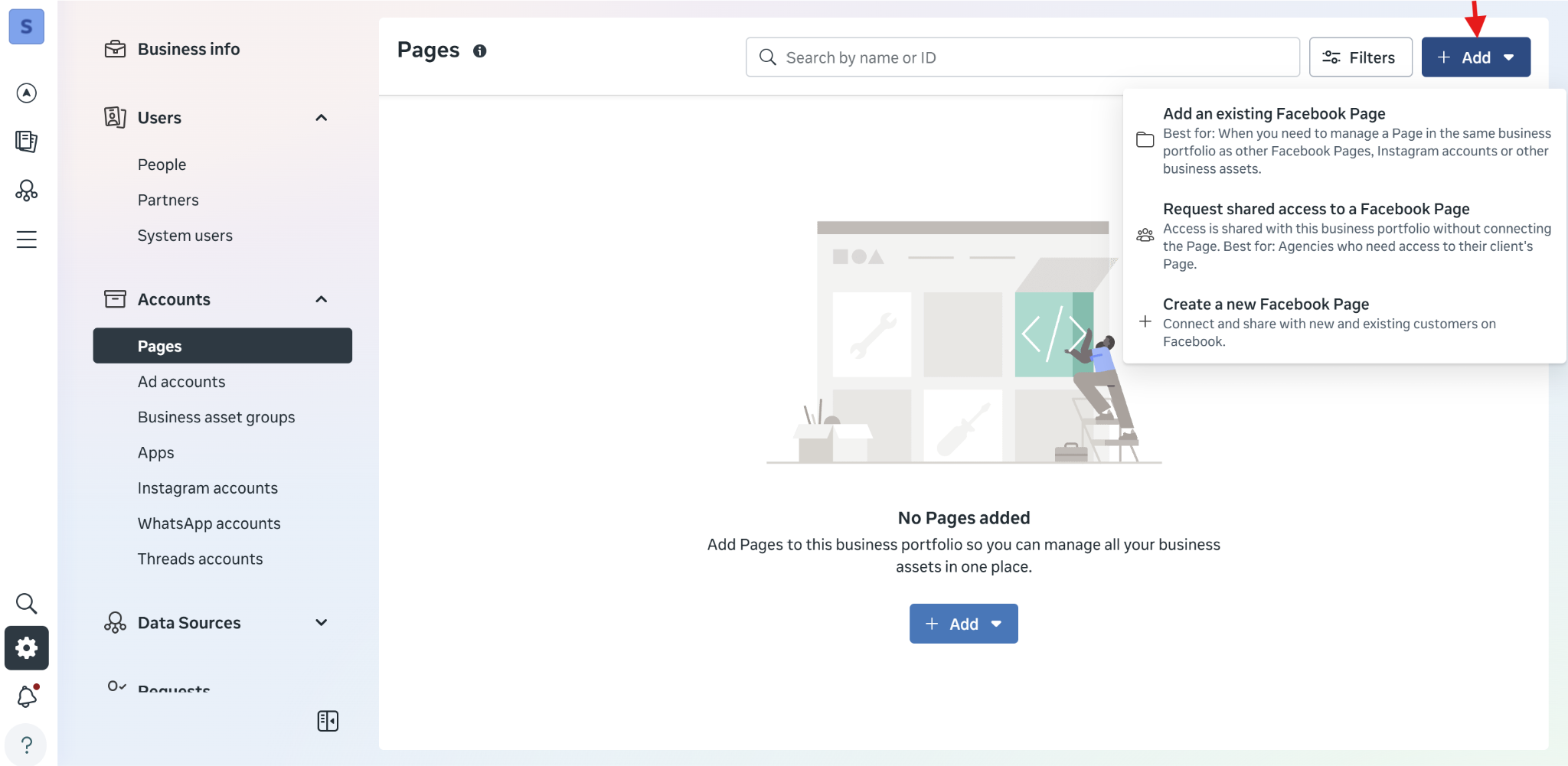
- Gehen Sie zu: https://business.facebook.com
- Wählen Sie Ihr Business Portfolio (Auswahl oben links)
- Klicken Sie auf Einstellungen (Zahnrad-Symbol)
- Gehen Sie zu Seiten
- Klicken Sie oben rechts auf Hinzufügen
- Wählen Sie Neue Seite erstellen
- ⚠️ Wichtig: Wählen Sie vor dem Onboarding in SLACE nicht „Bestehende Seite hinzufügen“.
- ➡️ Die Verbindung erfolgt während des SLACE-Onboardings.
5️⃣ Mindestinformationen auf jeder Facebook Seite ergänzen
Bitte ergänzen Sie mindestens:
- Profilbild (Logo oder gut erkennbares Bild)
- Titelbild (empfohlen)
- Kurzbeschreibung (1–2 Zeilen)
- Adresse (standortspezifisch)
- Öffnungszeiten (empfohlen)
6️⃣ Facebook Messenger in SLACE onboarden (erforderlich)
Sobald Ihre Seite(n) erstellt und mit Basisinfos ergänzt sind:
- Gehen Sie zu: dashboard.slace.com
- Klicken Sie auf das Profil-/User-Icon (oben rechts)
- Gehen Sie zu Einstellungen
- Gehen Sie zu Channels
- Wählen Sie den Channel, den Sie onboarden möchten
- Klicken Sie auf Facebook Messenger (Logo)
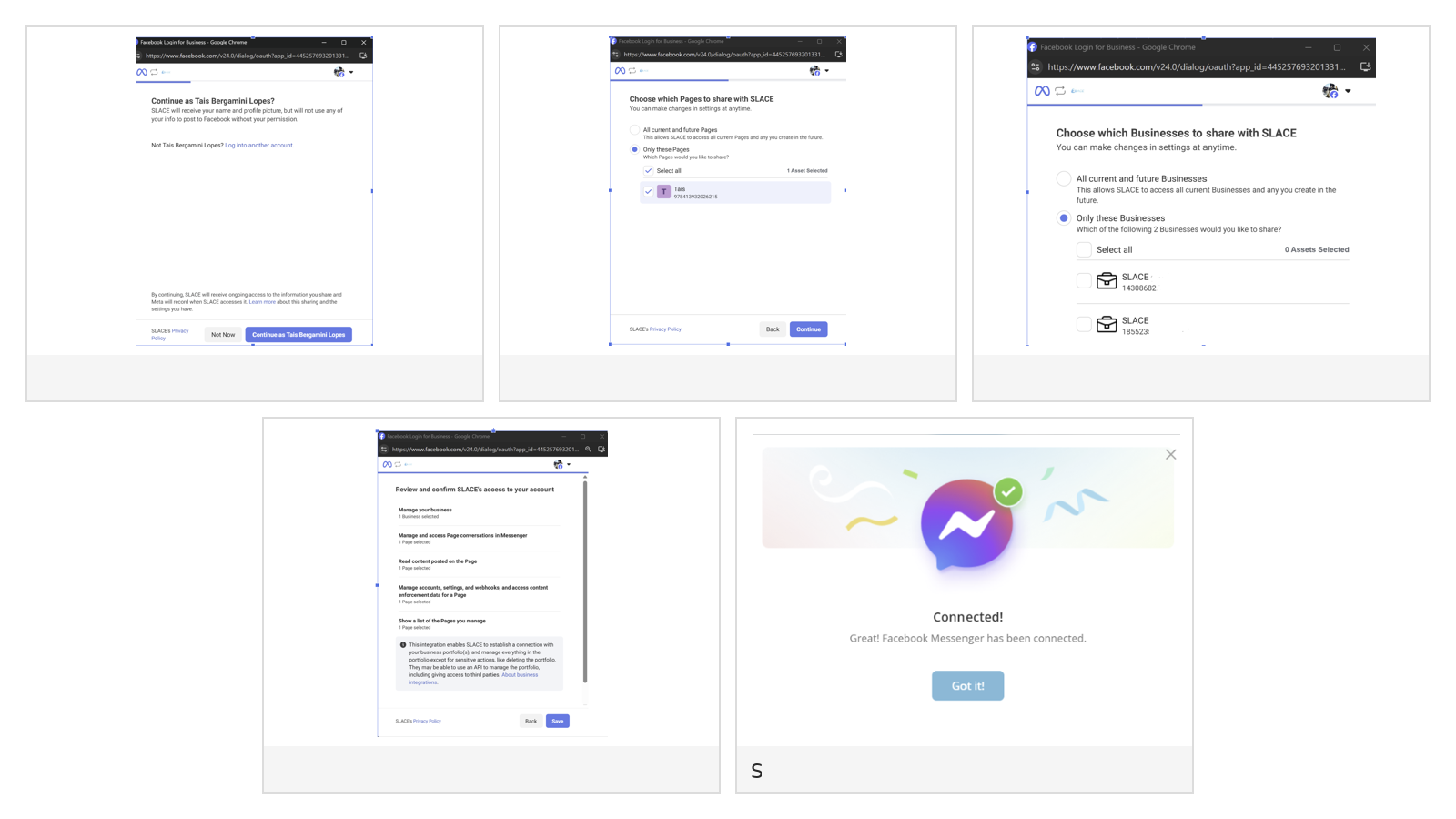
- Wählen Sie die Seiten/Assets, auf die SLACE Zugriff erhalten soll
- Folgen Sie den Berechtigungs-Screens
✅ Während dieses Prozesses wählen Sie:
- die Facebook Seite(n), die verbunden werden sollen
- das Business Portfolio, mit dem sie verbunden werden sollen
- ➡️ SLACE verknüpft/verbindet die Seite während des Onboardings mit dem Business Portfolio.
7️⃣ Was passiert im Onboarding-Call
Während des Verbindungsprozesses wird Facebook Sie auffordern:
- Wählen Sie die Facebook Seite(n), auf die SLACE Zugriff erhalten soll
- Bestätigen Sie Zugriff/Berechtigungen
- Schließen Sie die Verbindungsschritte im SLACE Dashboard ab
Checkliste
- ✅ Business Portfolio existiert
- ✅ Admin-/Vollzugriff ist vorhanden
- ✅ Eine Facebook Seite pro Standort existiert
- ✅ Seiten sind vor dem Onboarding nicht mit dem Business Portfolio verknüpft/„claimed“
- ✅ Mindestinfos sind ergänzt (Foto, Beschreibung, Adresse)
- ✅ Facebook Messenger ist in dashboard.slace.com onboarded